发送流程
一、发送流程概览
- 创建发送任务 → 2. 设置联系人 → 3. 导入邮件模板 → 4. 预览与测试 → 5. 正式发送
二、创建发送任务
1.基本信息设置
- 发送名称:为本次发送任务命名(建议使用易识别的名称)

- 邮件主题:
- 建议控制在40个汉字以内
- 要求表述清晰,突出核心信息
- 重要:优质主题可提升30%+打开率

2.发件人设置
| 字段 | 说明 | 示例 |
|---|---|---|
| 发件人名称 | 显示在收件箱的发件人名称 | 市场部-ABC公司 |
| 发件邮箱 | 实际发送邮箱地址 | service@abc.com |
| 发信域 | 邮件服务器域名 | mail.abc.com |
例如:用户接收到的邮件在QQ邮箱中显示为:

3.回复设置
- 设置接收用户回复的邮箱地址

- 注意事项:
- 需确保邮箱可正常接收邮件
- 建议设置专人定期查看(推荐每天至少2次)
三、联系人管理
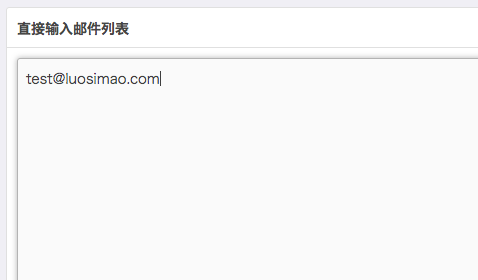
1.手动输入
- 每行输入1个有效邮箱地址
- 支持直接粘贴邮箱列表(建议不超过200个)
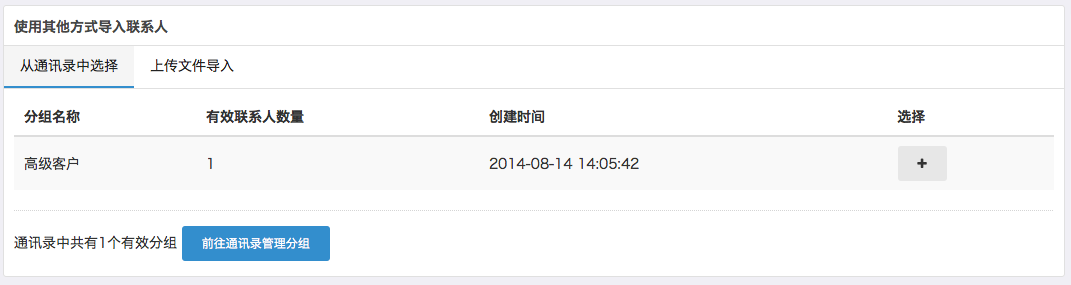
2.通讯录导入
- 点击「从通讯录选择」
- 选择目标分组 → 点击「添加到发送列表」
- 优势:支持批量选择
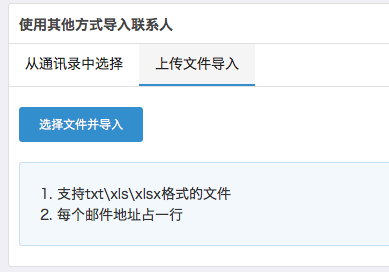
3.文件上传
- 支持格式:.xlsx/.csv/.txt
- 文件要求:
- 邮箱地址需独占一列
- 每行仅包含一个有效地址
四、邮件模板设置
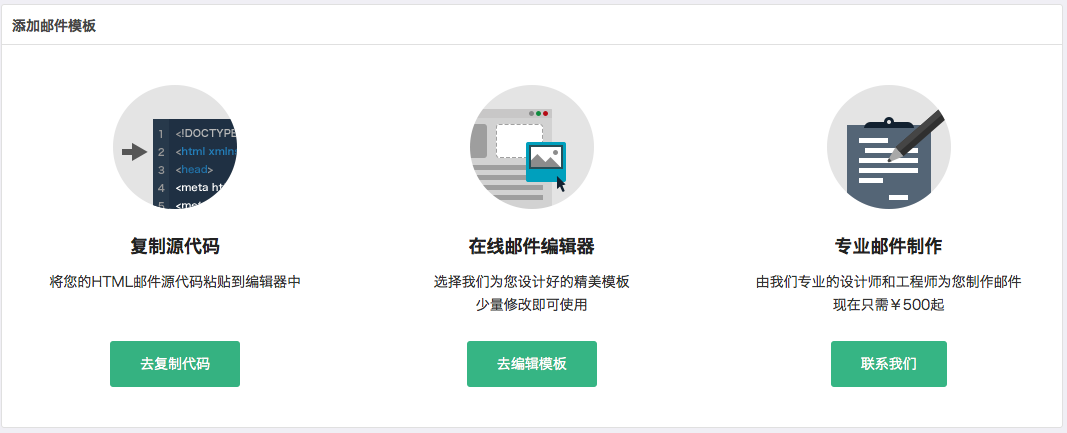
1.复制源代码
- 将准备好的HTML模板代码粘贴至输入框
- 系统自动添加:
- 顶部:全屏查看链接
- 底部:退订链接
- 禁止重复添加:请勿在模板中自行添加上述链接
2.在线邮件编辑器
- 可在「邮件编辑器」页面直接编辑
- 支持实时预览效果
- 注意事项:
- 模板内容需符合HTML规范
- 请勿自行添加上述链接
五、预览与测试
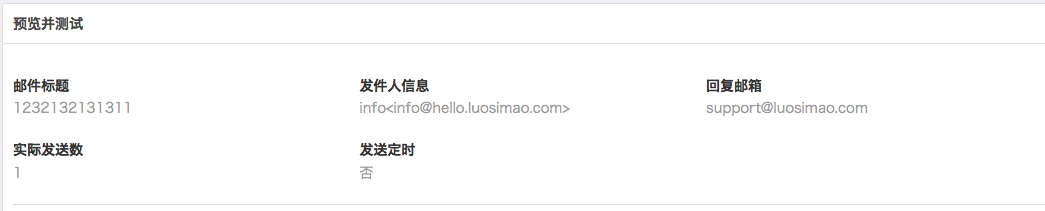
1.信息核验
- 核对项目清单:
- 邮件主题
- 发件人信息
- 回复邮箱
- 发送总量
- 重要:提交后不可修改
2.内容预览
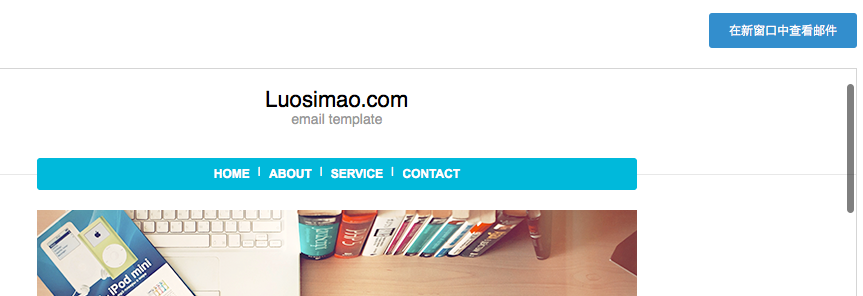
- 基础预览:系统内置预览窗口
- 扩展预览:点击「新窗口预览」查看实际效果
六、正式提交发送
1.提交流程
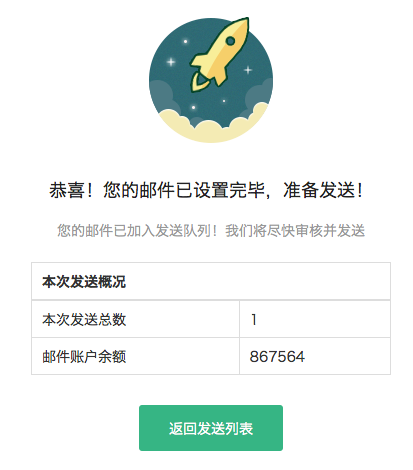
- 点击「发送」按钮提交审核
- 进入系统审核队列(1-2个工作小时)
- 审核通过后自动开始发送
2.进度追踪
- 发送报告查看路径:控制台 > 发送记录 > 详情
- 报告包含:
- 实时发送进度
- 打开率/点击率统计
- 退订/投诉数据
注意事项:
- 建议在非高峰时段提交发送(22:00-08:00)
- 单次最大发送量:5万封
- 敏感内容需提前报备审核