通讯录
一、分组管理
1. 新建分组
-
操作要求
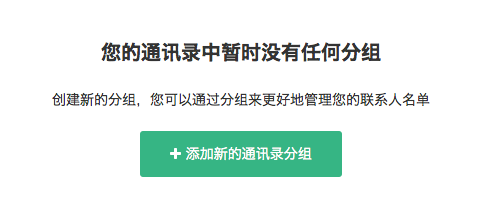
必须通过分组形式管理联系人
-
分组构成
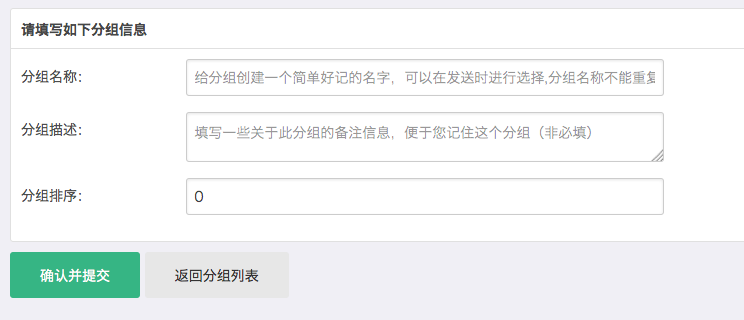
- 必填项:分组名称
- 选填项:备注信息(显示在分组列表详情页)
-
创建结果
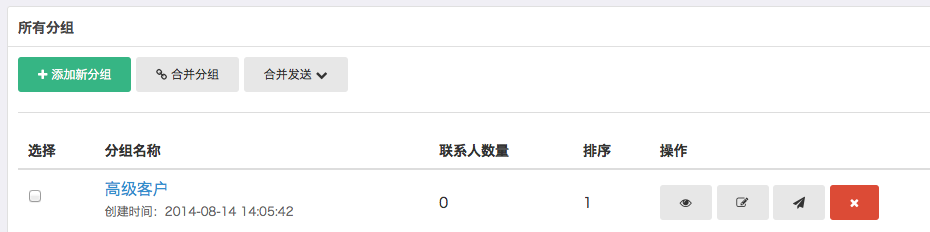
可在分组列表查看新建分组的基础信息
2. 删除分组
⚠️ 重要提示
删除分组将同时清除该分组下所有联系人,操作不可逆
3. 分组合并
操作流程:
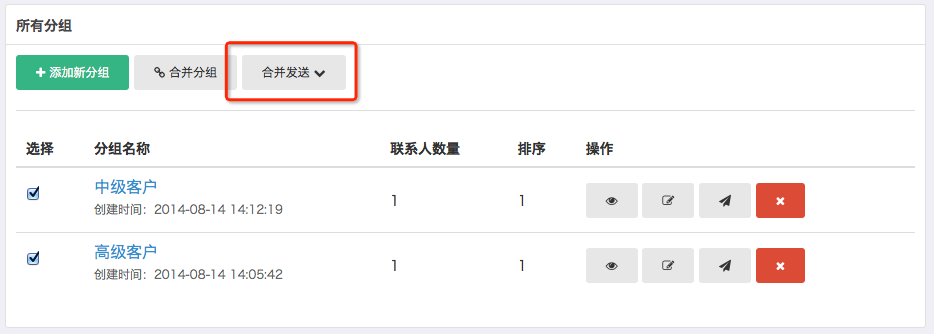
- 勾选需合并的分组(如:中级客户组+高级客户组)
- 点击【合并分组】按钮
- 填写新分组信息(注意查看合并提示)
- 提交完成合并
合并结果:
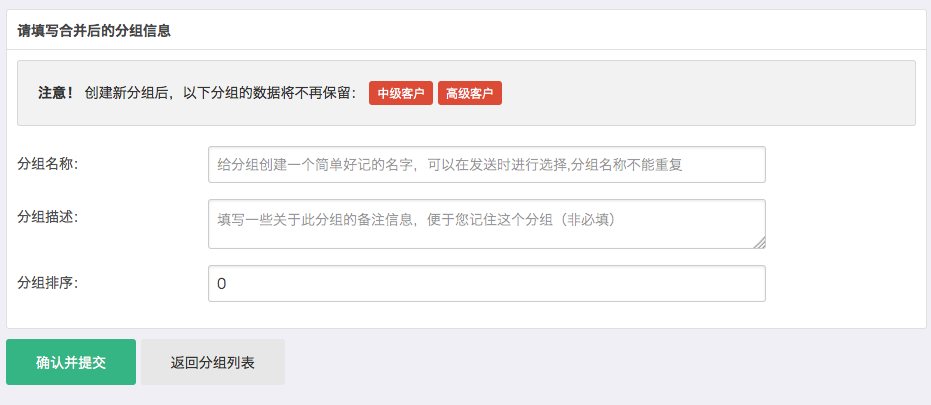
- 原分组自动删除
- 所有联系人迁移至新分组
- 合并结果可在分组列表查看
4. 分组短信发送
两种发送模式:
-
单组发送

➡️ 点击分组右侧【发送短信】按钮
-
多组合并发送
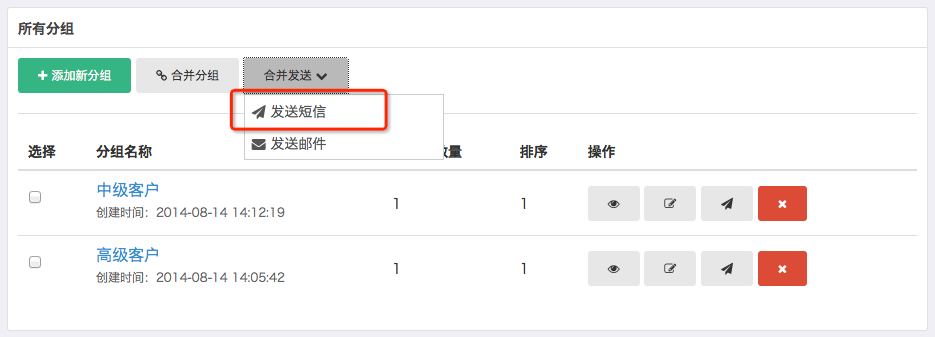
➡️ 勾选多个分组后点击【合并发送】按钮
二、联系人管理
1. 添加联系人
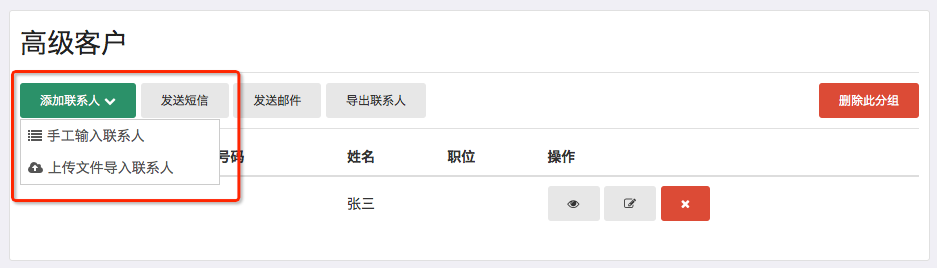
入口位置:分组详情页【添加新的联系人】按钮
添加方式
| 方式 | 说明 | 支持格式 |
|---|---|---|
| 手工录入 | 通过表单逐项填写 | - |
| 批量导入 | 文件上传方式 | XLS/XLSX/CSV/VCARD |
字段说明(手工录入):
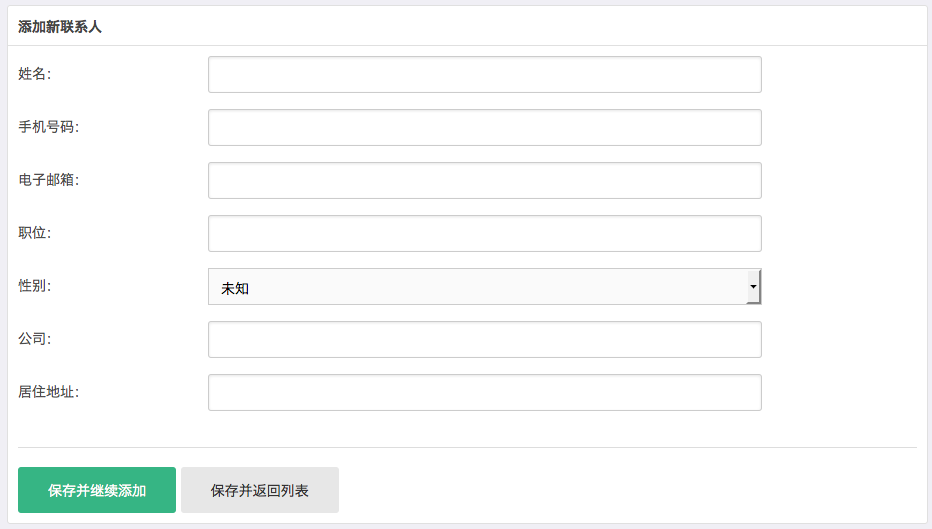
- 姓名(必填)
- 手机号(必填)
- 电子邮箱
- 职位
- 性别
- 公司
- 居住地址
VCARD格式说明:
电子名片标准格式,支持附加照片等多媒体信息,常见于邮件附件和手机通讯录导出。
批量导入流程
-
文件上传
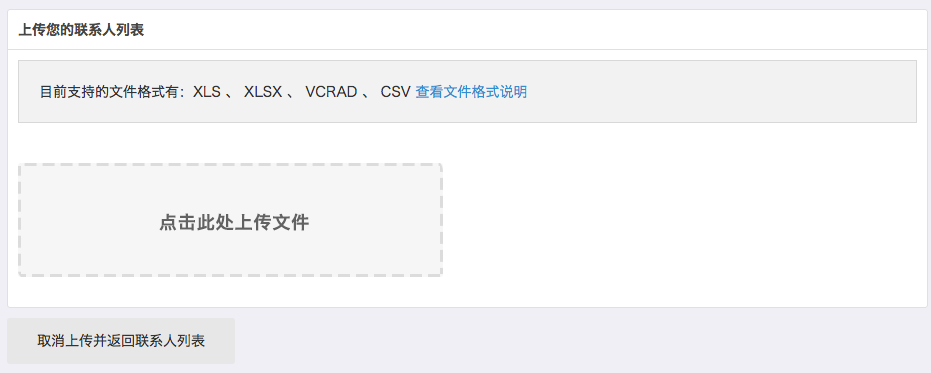
选择本地联系人文件
-
数据映射
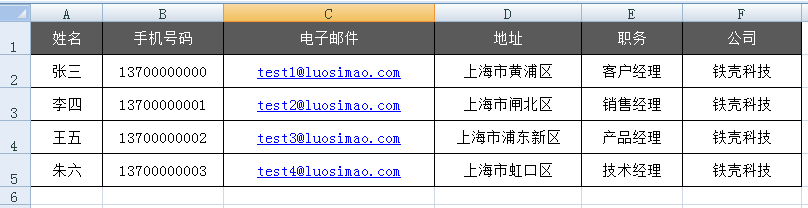
- 系统自动解析文件结构
- 手动配置字段映射关系:
- 支持忽略表头(默认处理首行数据)
- 字段映射规则:
- 未匹配字段自动忽略
- 字段描述不可重复指定
-
导入结果
成功后可执行操作:- 信息编辑
- 短信发送
- 联系人删除
2. 联系人维护
支持操作:
- 单条信息修改
- 定向短信发送
- 数据删除
最佳实践提示:建议定期通过【备注信息】记录分组变更日志,使用批量导入时建议先下载模板文件规范数据格式。